

























Samsung zu Samsung umziehen – so klappt’s stressfrei
Ein neues Smartphone ist aufregend – doch der Umzug aller Daten, Passwörter und Apps kann schnell zur Geduldsprobe werden. Mit der richtigen Vorbereitung und den passenden Tools von Samsung gelingt der Wechsel jedoch nahtlos.
Die wichtigste Hilfe ist Samsung Smart Switch. Auf neuen Galaxy-Geräten ist die App bereits vorinstalliert, auf älteren Modellen kannst du sie kostenlos im Google Play Store oder im Samsung Galaxy Store herunterladen.
Phase 1: Vorbereitung – die Basis für einen stressfreien Wechsel
Bevor du loslegst, solltest du einige Punkte abhaken:
- Akkustand prüfen
Lade beide Geräte mindestens auf 50 %, besser auf 80 % oder mehr. Ein Abbruch wegen leerem Akku kann zu Datenverlust führen. - Stabiles WLAN
Verbinde beide Smartphones mit demselben stabilen WLAN, wenn du drahtlos übertragen möchtest. - Backup erstellen
Sicher ist sicher: Erstelle ein vollständiges Backup über dein Google-Konto und dein Samsung-Konto.
Gehe dazu in Einstellungen > Konten und Sicherung.
Optional kannst du auch ein Backup auf einem PC oder in der Samsung Cloud machen. - Updates installieren
Aktualisiere das alte Gerät auf die neueste Softwareversion. Gehe dazu auf Einstellungen > Softwareupdate.
- WhatsApp-Backup prüfen
Damit deine Chats und Medien nicht verloren gehen, solltest du vor dem Umzug ein aktuelles Backup anlegen. Öffne auf deinem alten Gerät WhatsApp > Einstellungen > Chats > Chat-Backup und sichere deine Daten in Google Drive. Stelle sicher, dass das Backup erfolgreich abgeschlossen wurde, bevor du mit dem Gerätewechsel beginnst.
Phase 2: Daten übertragen mit Samsung Smart Switch
Mit Smart Switch kannst du Inhalte drahtlos per WLAN oder kabelgebunden übertragen. Die Kabelmethode ist bei großen Datenmengen oft schneller.
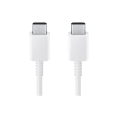
Ein passendes USB-C-Kabel ist bei vielen Geräten im Lieferumfang enthalten.
So geht’s Schritt für Schritt:
- Neues Gerät starten
Einschalten und die ersten Einrichtungsschritte wie Sprache wählen und WLAN verbinden durchführen. - Datenübertragung auswählen
Während der Einrichtung deines neuen Galaxy erscheint die Frage, ob du Inhalte von einem anderen Gerät übernehmen möchtest. Wähle hier „Daten von altem Gerät übertragen“. Dein neues Smartphone öffnet anschließend automatisch die App Smart Switch und bereitet die Verbindung vor. - Smart Switch auf altem Gerät öffnen
Damit die Übertragung starten kann, musst du auch auf deinem bisherigen Samsung-Smartphone die App Smart Switch öffnen. Viele Modelle haben sie schon vorinstalliert. Falls nicht, kannst du sie kostenlos im Google Play Store oder im Samsung Galaxy Store herunterladen und starten. - Rollen festlegen
Nun entscheidest du, welches Gerät Daten senden und welches sie empfangen soll:
-
Altes Gerät: „Daten senden“ auswählen
-
Neues Gerät: „Daten empfangen“ auswählen
Auf beiden Displays erscheint anschließend ein Hinweis, wie die Verbindung hergestellt wird – entweder per Kabel oder drahtlos über WLAN
-
- Verbindungsart wählen
- Drahtlos: Geräte finden sich automatisch, Verbindung bestätigen.
- Kabel: Beide Geräte per USB-C-Kabel verbinden.
- Drahtlos: Geräte finden sich automatisch, Verbindung bestätigen.
- Daten auswählen
Du kannst alles oder nur bestimmte Inhalte übertragen, zum Beispiel:
-
- Kontakte, Anruflisten, Nachrichten
- Kalender, Notizen
- Fotos, Videos, Musik, Dokumente
- Installierte Apps (werden aus dem Play Store neu geladen)
- App-Daten (je nach App)
- Geräteeinstellungen (WLAN-Passwörter, Hintergrundbilder, Wecker usw.)
- Startbildschirm-Layout
- Kontakte, Anruflisten, Nachrichten
→ Übertragung starten
Auf „Übertragen“ tippen und die Geräte währenddessen nebeneinander liegen lassen. Je nach Datenmenge kann es 15 Minuten bis über eine Stunde dauern.
Phase 3: Nach dem Umzug – der finale Check
Einige Inhalte überträgt Smart Switch aus Sicherheitsgründen nicht. Prüfe daher Folgendes:
- Passwörter & Logins
Bei vielen Apps musst du dich neu anmelden. Falls du Samsung Pass, den Google Passwortmanager oder einen anderen Passwort-Manager nutzt, kannst du Anmeldedaten bequem wiederherstellen. - Banking- & Sicherheits-Apps
Aus Sicherheitsgründen musst du dich bei diesen Apps nach dem Umzug fast immer neu anmelden und dein neues Gerät als vertrauenswürdig registrieren. Je nach Bank oder Anbieter geschieht das per SMS, Push-Nachricht, über eine TAN-App oder in seltenen Fällen mit einem Aktivierungscode per Post.
Wichtig: Setze dein altes Smartphone nicht sofort zurück!
Oft musst du das neue Gerät über das alte freigeben oder eine TAN-App vom alten Gerät aus bestätigen. Behalte dein altes Handy also noch ein paar Tage griffbereit, bis alles vollständig übertragen und aktiviert ist. - Zwei-Faktor-Authentifizierung (2FA)
Konten aus Authenticator-Apps werden beim Gerätewechsel nicht automatisch übertragen. Um weiterhin auf deine Zwei-Faktor-Codes zugreifen zu können, musst du die Konten manuell umziehen. Öffne dazu auf deinem alten Gerät die Export-Funktion in der Authenticator-App und scanne den angezeigten QR-Code mit der App auf deinem neuen Smartphone. So stellst du sicher, dass deine Konten auch nach dem Umzug geschützt und jederzeit erreichbar bleiben. - WhatsApp-Chats
Wenn du WhatsApp auf deinem neuen Gerät installierst und mit deiner Telefonnummer einrichtest, fragt dich die App automatisch, ob du das zuvor erstellte Backup wiederherstellen möchtest. Bestätige diesen Schritt, um alle Chats, Bilder und Videos zurückzuerhalten. So kannst du deine Unterhaltungen nahtlos auf dem neuen Smartphone fortsetzen. - SIM aktivieren
Wenn du eine physische SIM nutzt, kannst du sie einfach ins neue Smartphone einsetzen. Bei einer eSIM folgst du den Anweisungen in den Einstellungen. So stellst du sicher, dass Telefonie und mobile Daten direkt verfügbar sind. - Softwareupdate
Direkt nach der Einrichtung prüfen, ob eine neue Version in den Einstellungen verfügbar ist.
Mit dieser Methode läuft der Wechsel zwischen zwei Samsung-Smartphones reibungslos. Nach kurzer Zeit fühlt sich dein neues Gerät an wie dein altes – nur schneller, moderner und startklar für viele weitere Jahre.